
※このページURLの共有・転載はしないでください。
「Web担当者Forumミーティング 2026 春」の講演にご参加いただき、ありがとうございました。
本ページでは、講演参加者向けに配布しているChrome拡張機能「SEO Checker」のインストール方法と使い方をまとめています。
- このページは講演に参加してくださった方に向けた限定公開ページです。
- Chromeウェブストアで公開している拡張機能ではありません。Chromeのデベロッパーモードから読み込んで使います。
- Googleアカウントの同期で別のPCへ自動追加されるものではありません。使いたいPCごとに、ZIPのダウンロード、展開、読み込みを行ってください。
このツールの強み
SEO Checkerは、開いているページのSEOに関する項目をブラウザ上で簡単に確認するためのツールです。
- 開いているページのSEOに関する項目を、その場でまとめて確認できます。
- HTMLソースと、現在ブラウザに表示されている内容を分けて確認できます。
- title要素、h1要素、og:titleを並べて見られるため、検索結果やSNSで表示されたときの見え方を考えやすくなります。
- canonical、noindex、HTTP X-Robots-Tag、hreflangなど、見落とすと影響が大きい項目を優先して確認できます。
インストール方法
下のボタンからZIPファイルをダウンロードします。
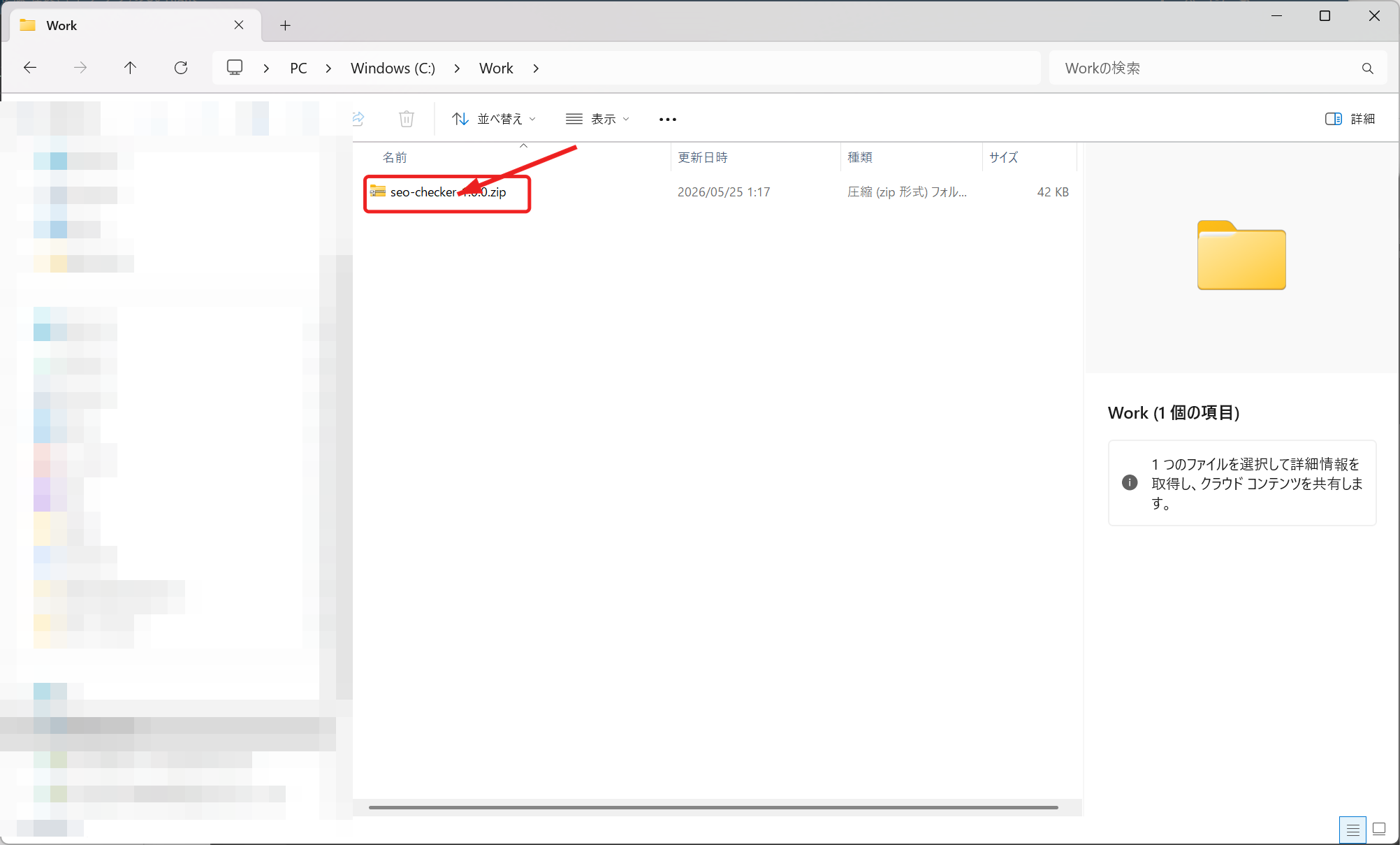
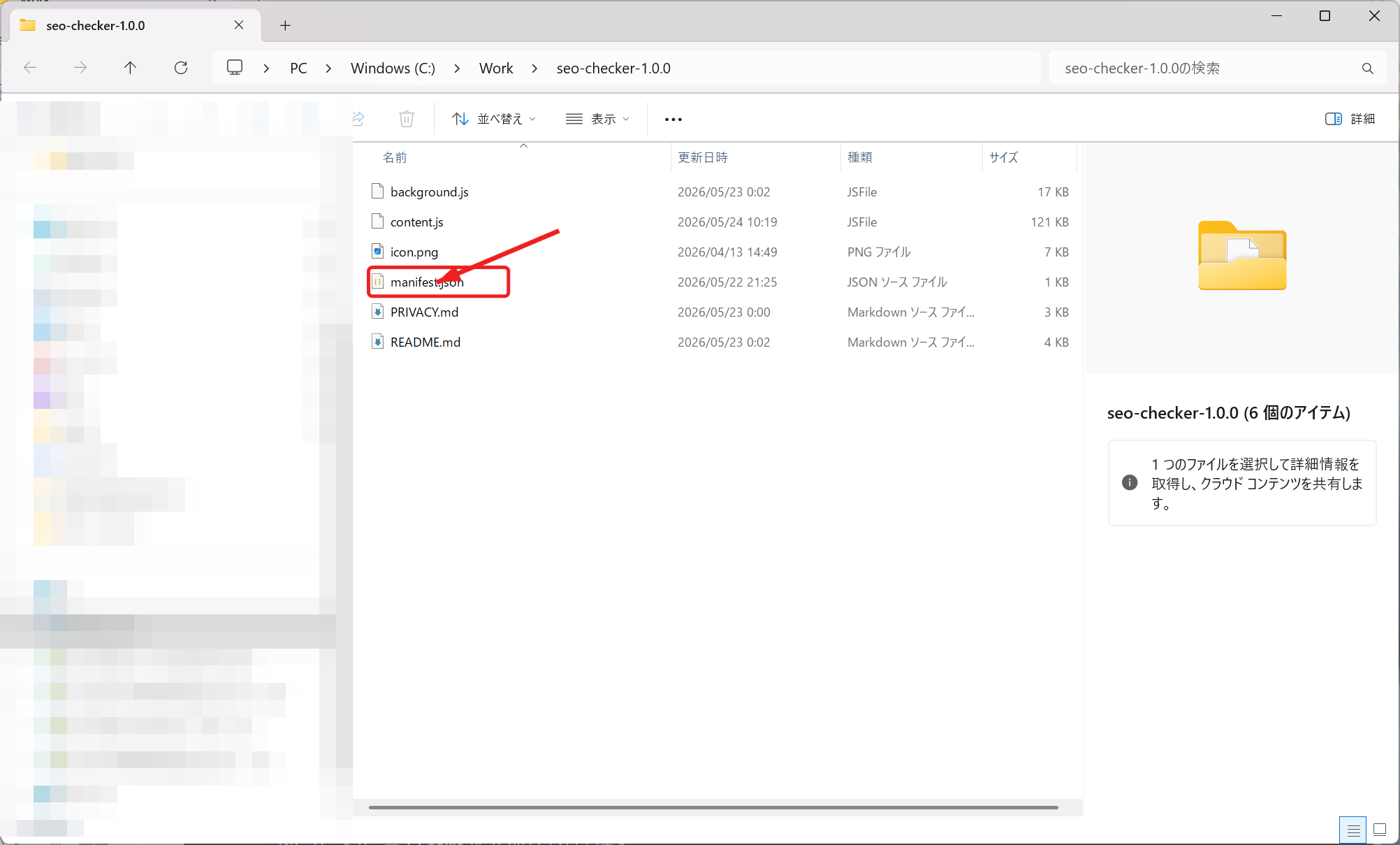
ダウンロードしたZIPファイルを右クリックして「すべて展開」を選びます。Macの場合はZIPファイルをダブルクリックすれば展開できます。展開後のフォルダ内に manifest.json が入っていればOKです。
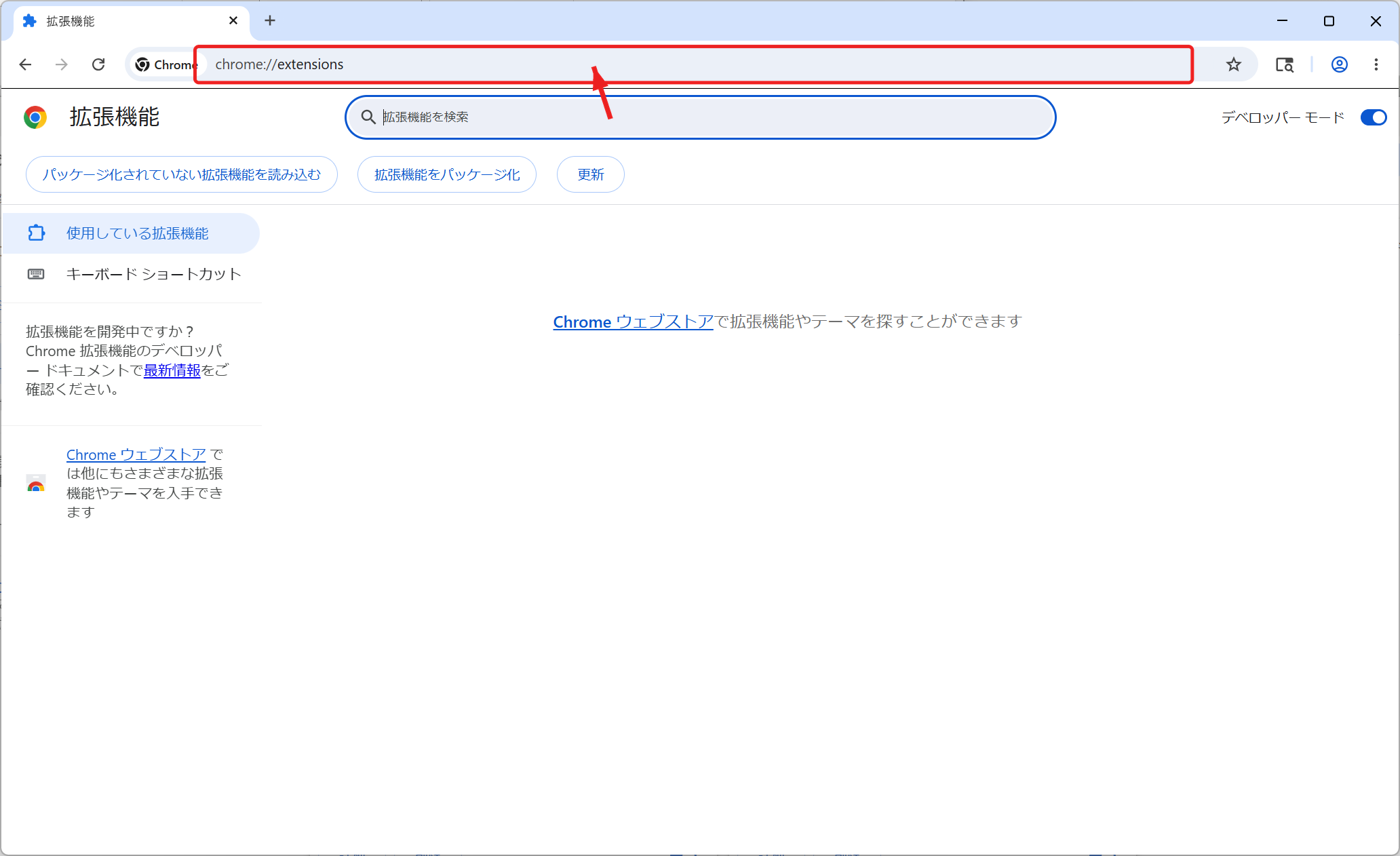
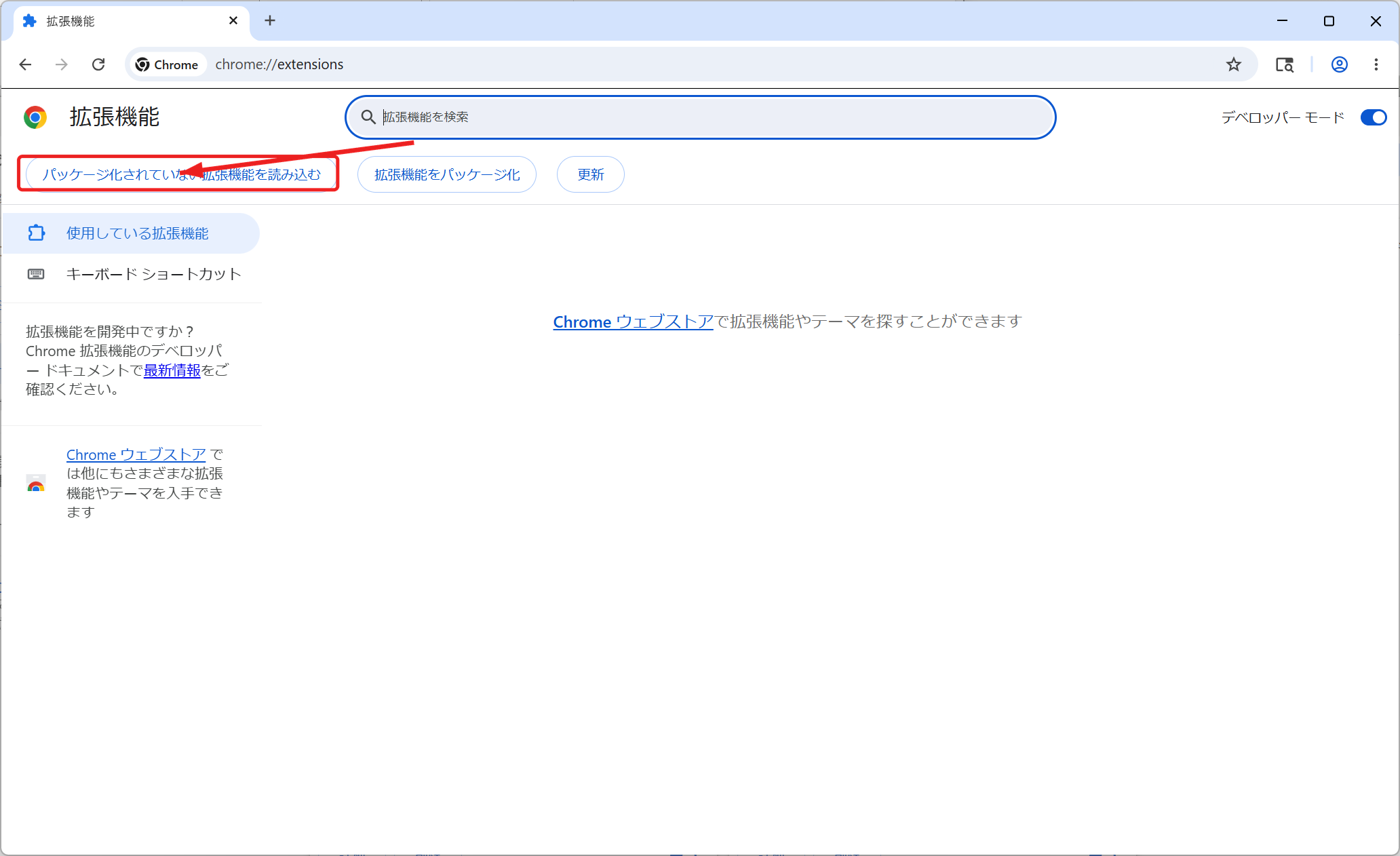
Chromeのアドレスバーに「chrome://extensions/」と入力して開きます。
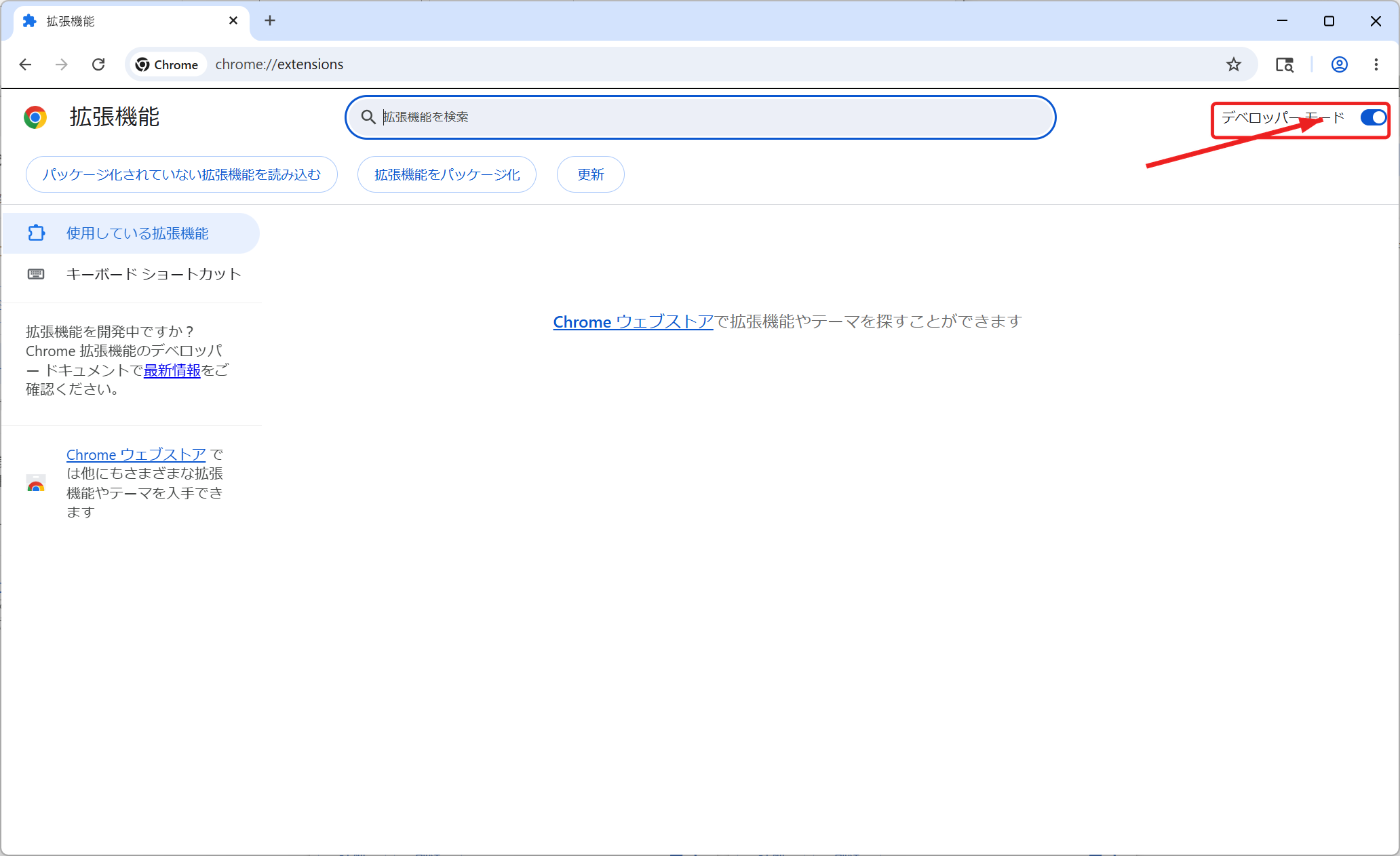
右上にある「デベロッパーモード」をオンにします。
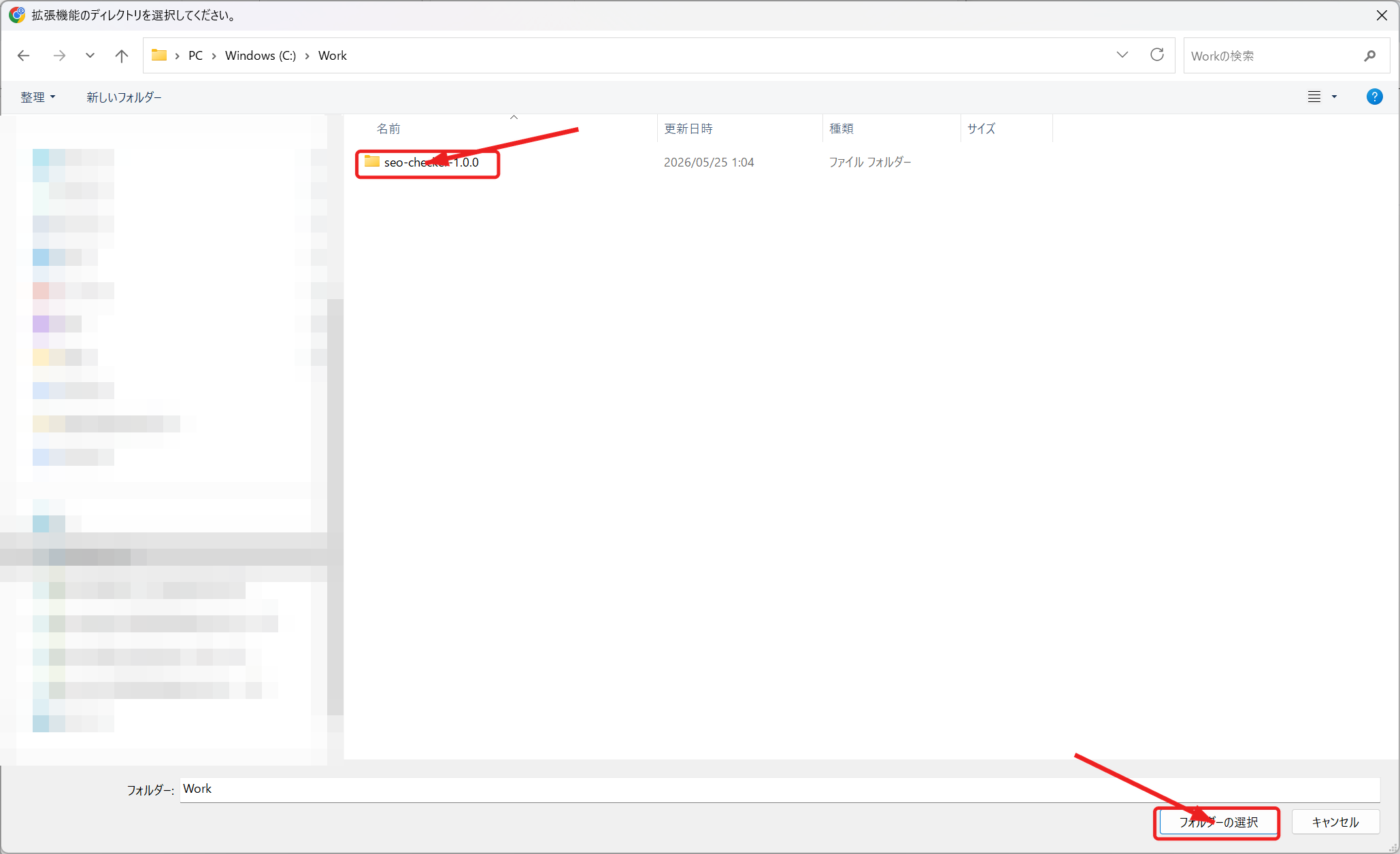
「パッケージ化されていない拡張機能を読み込む」をクリックし、先ほど展開したフォルダを選択します。manifest.json が入っているフォルダを選んでください。
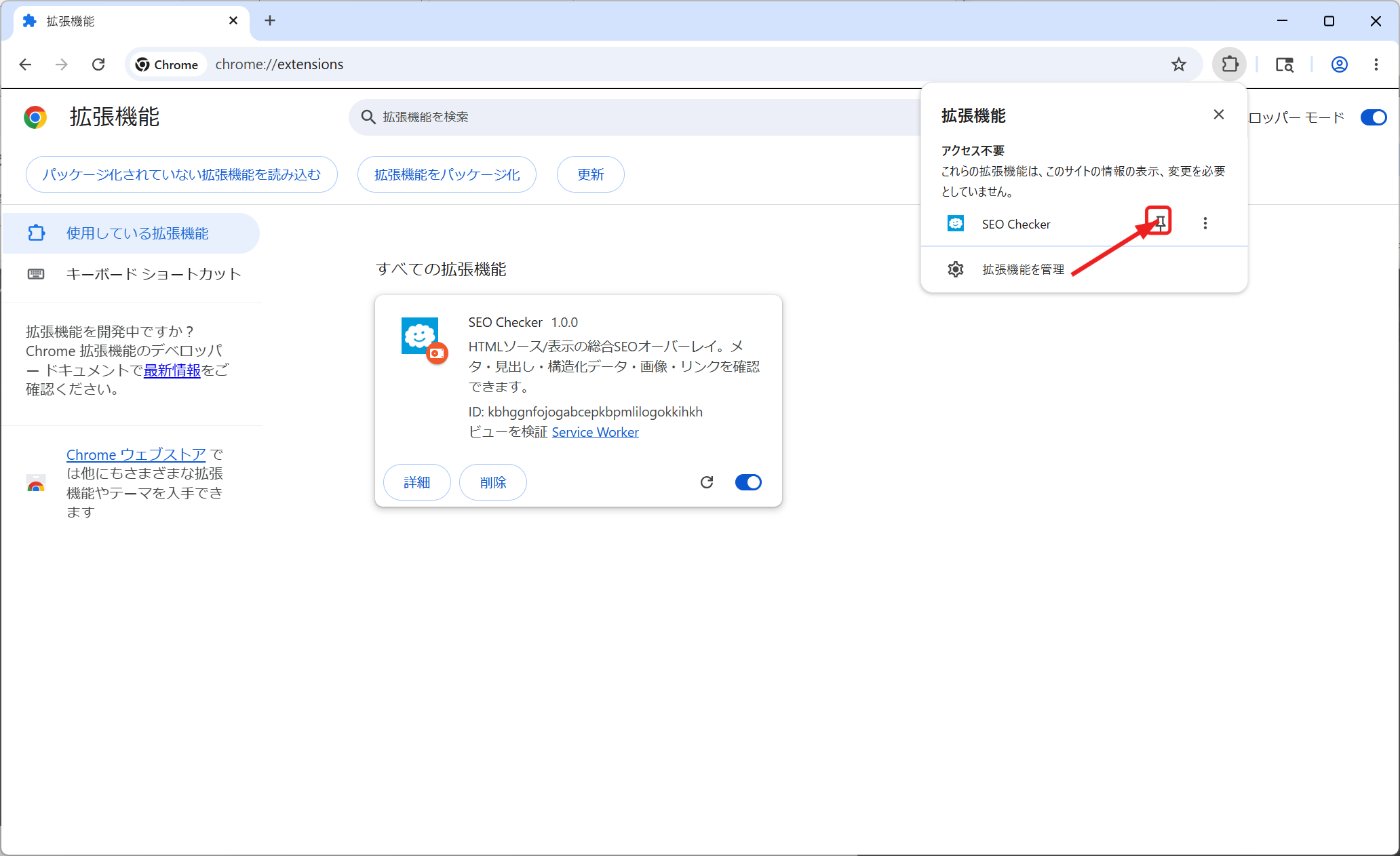
Chrome右上の拡張機能アイコンから「SEO Checker」をピン留めしておくと使いやすいです。
基本的な使い方
確認したいページをChromeで開きます。
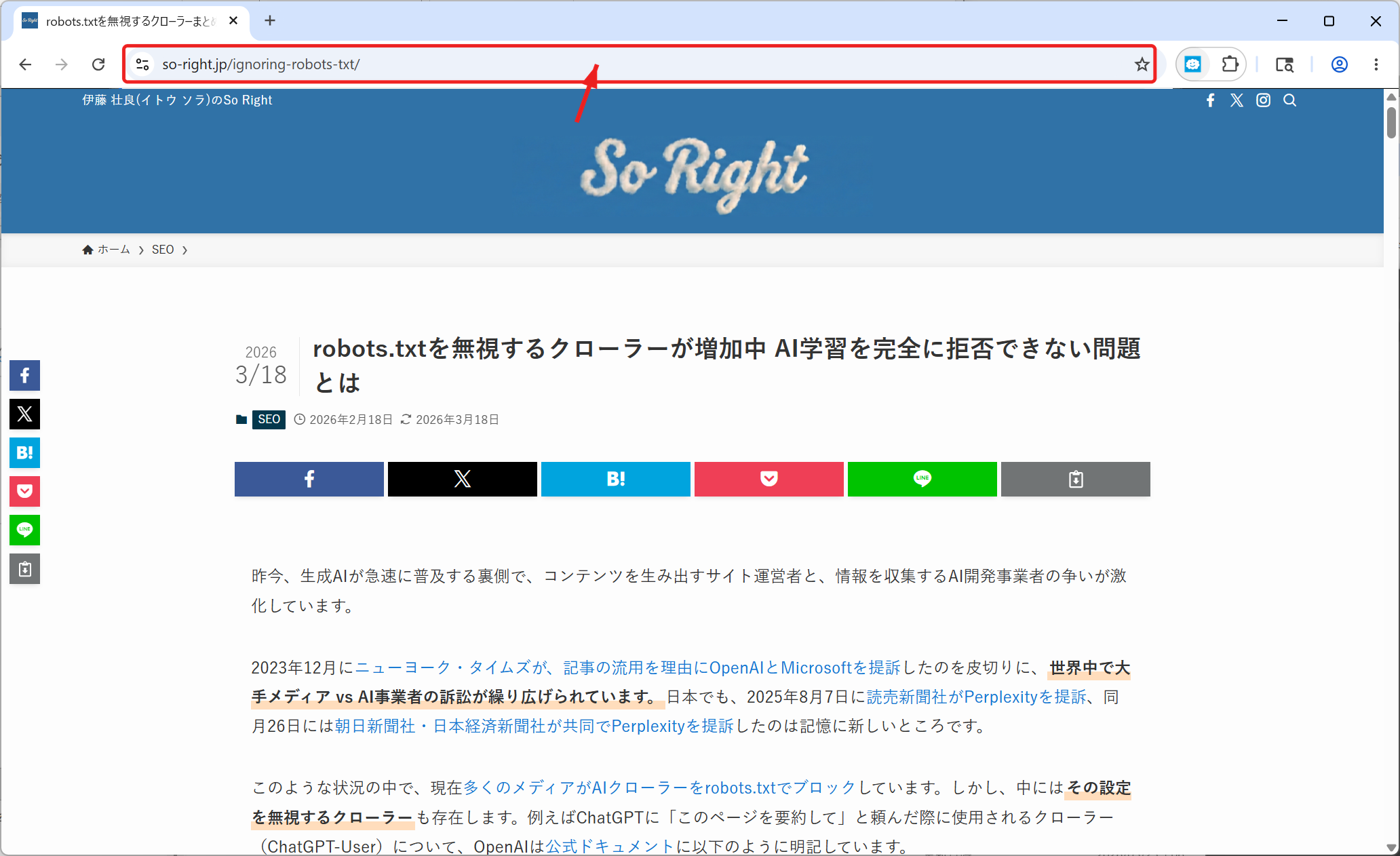
Chrome右上の「SEO Checker」アイコンをクリックします。
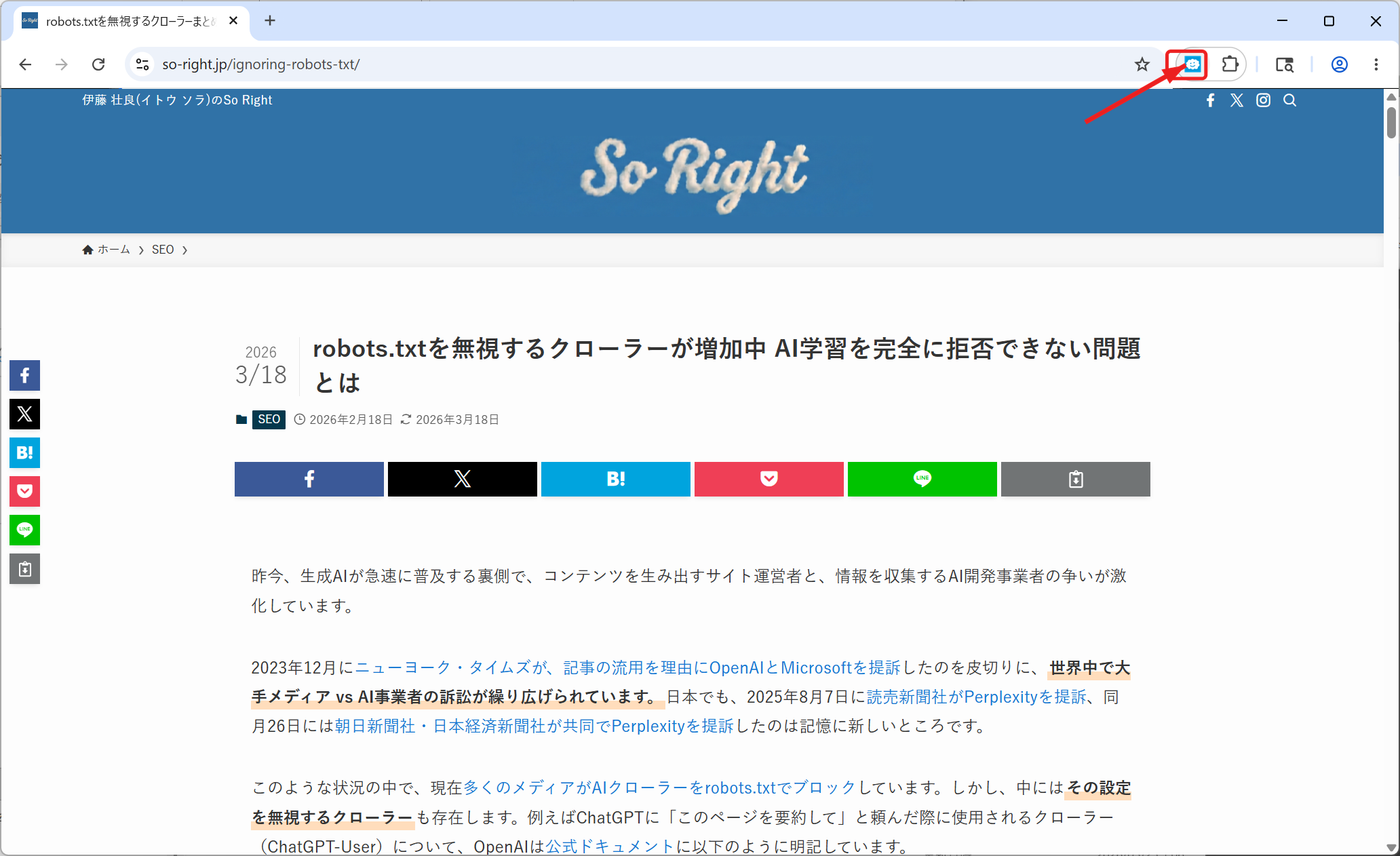
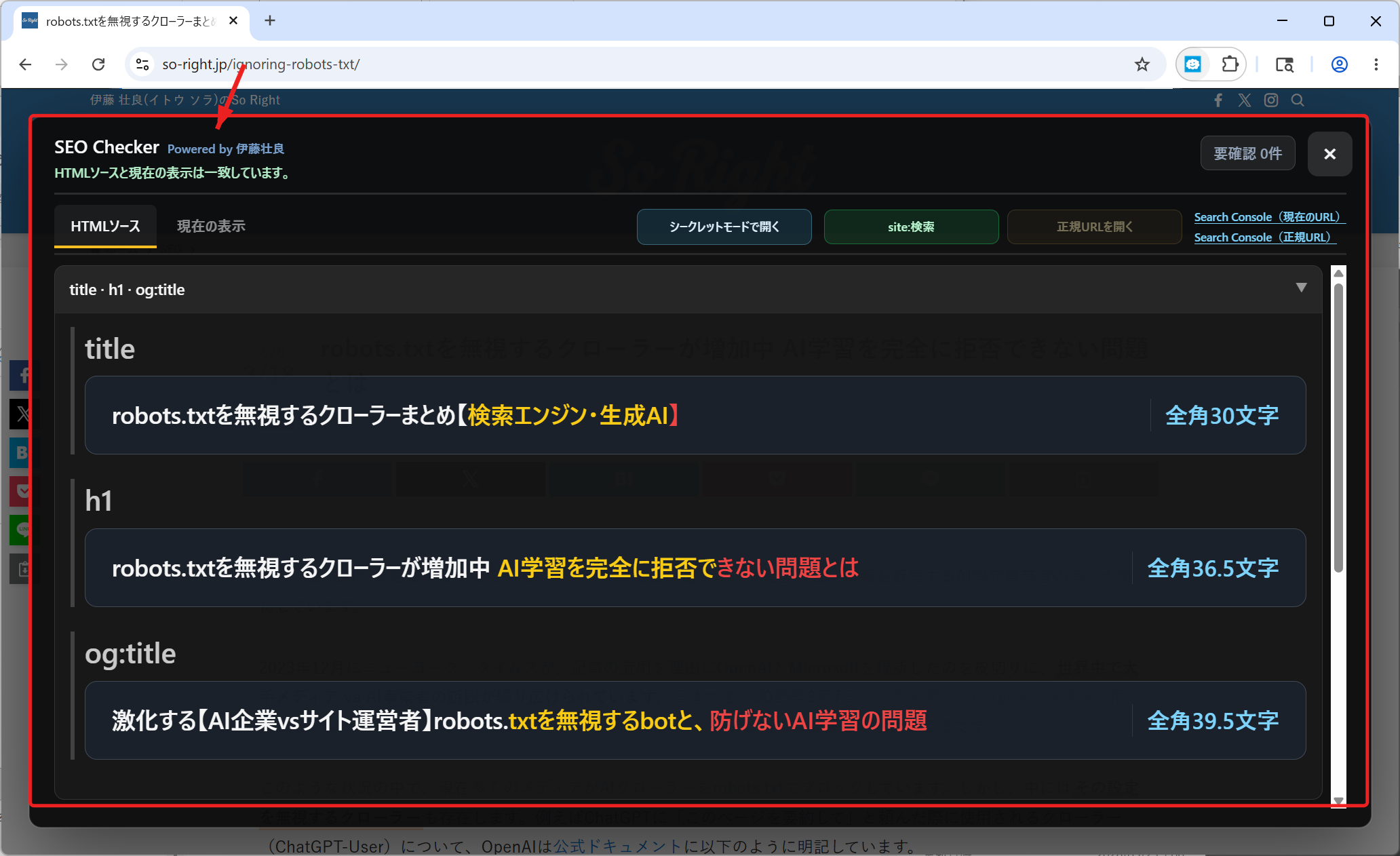
画面上にSEOチェック用のパネルが表示されます。
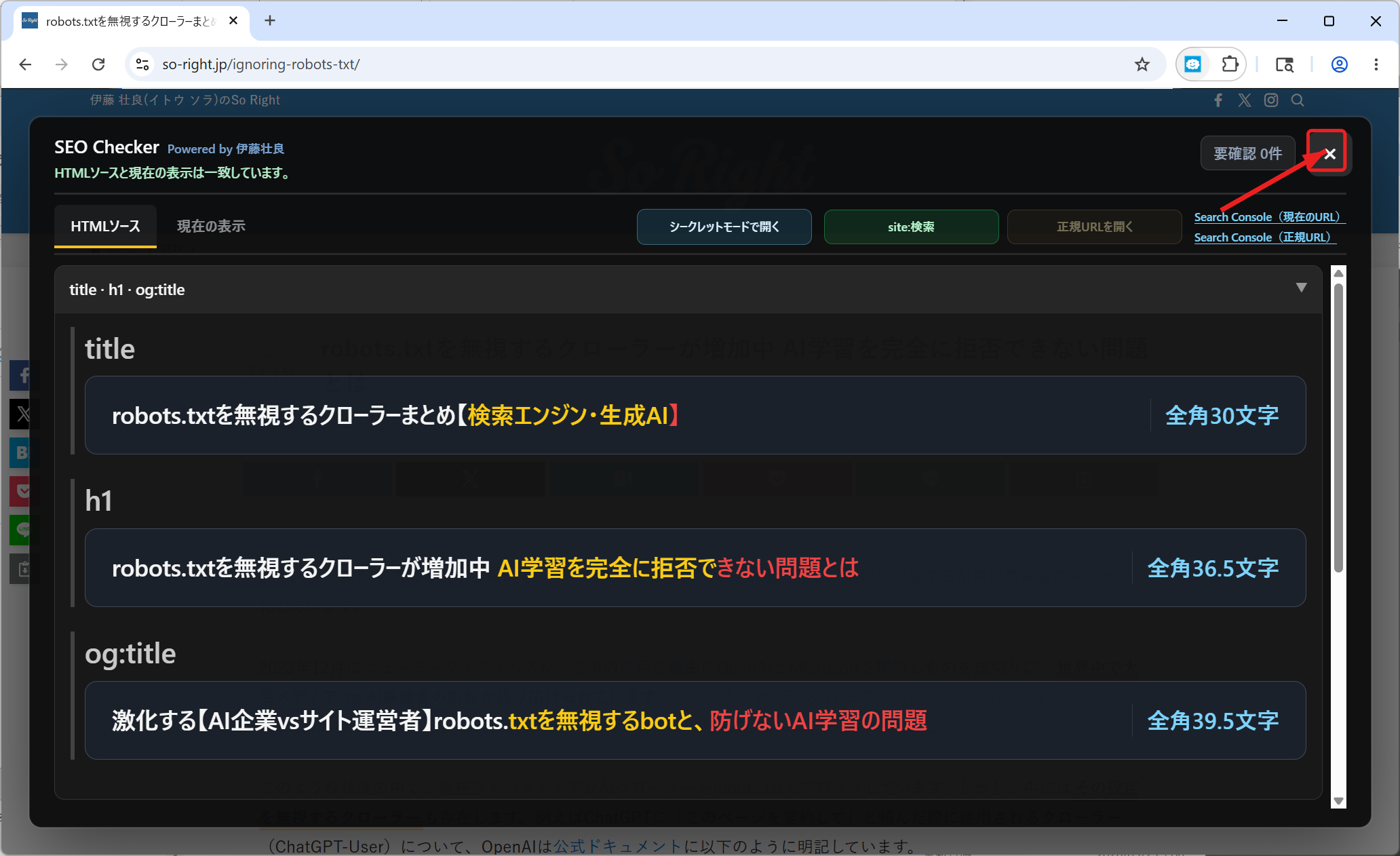
もう一度アイコンをクリックするか、パネル右上の「×」で閉じられます。
画面の見方と主な機能
HTMLソースと現在の表示
SEO Checkerでは、取得したHTMLソースと、現在ブラウザに表示されている内容の両方を確認できます。
JavaScriptによって後から書き換わるサイトでは、HTMLソースと現在の表示が一致しないことがあります。一致しないこと自体が問題とは限りませんが、差分を確認することで、検索エンジンに見えている内容とユーザに見えている内容の違いを把握しやすくなります。
上部ボタン
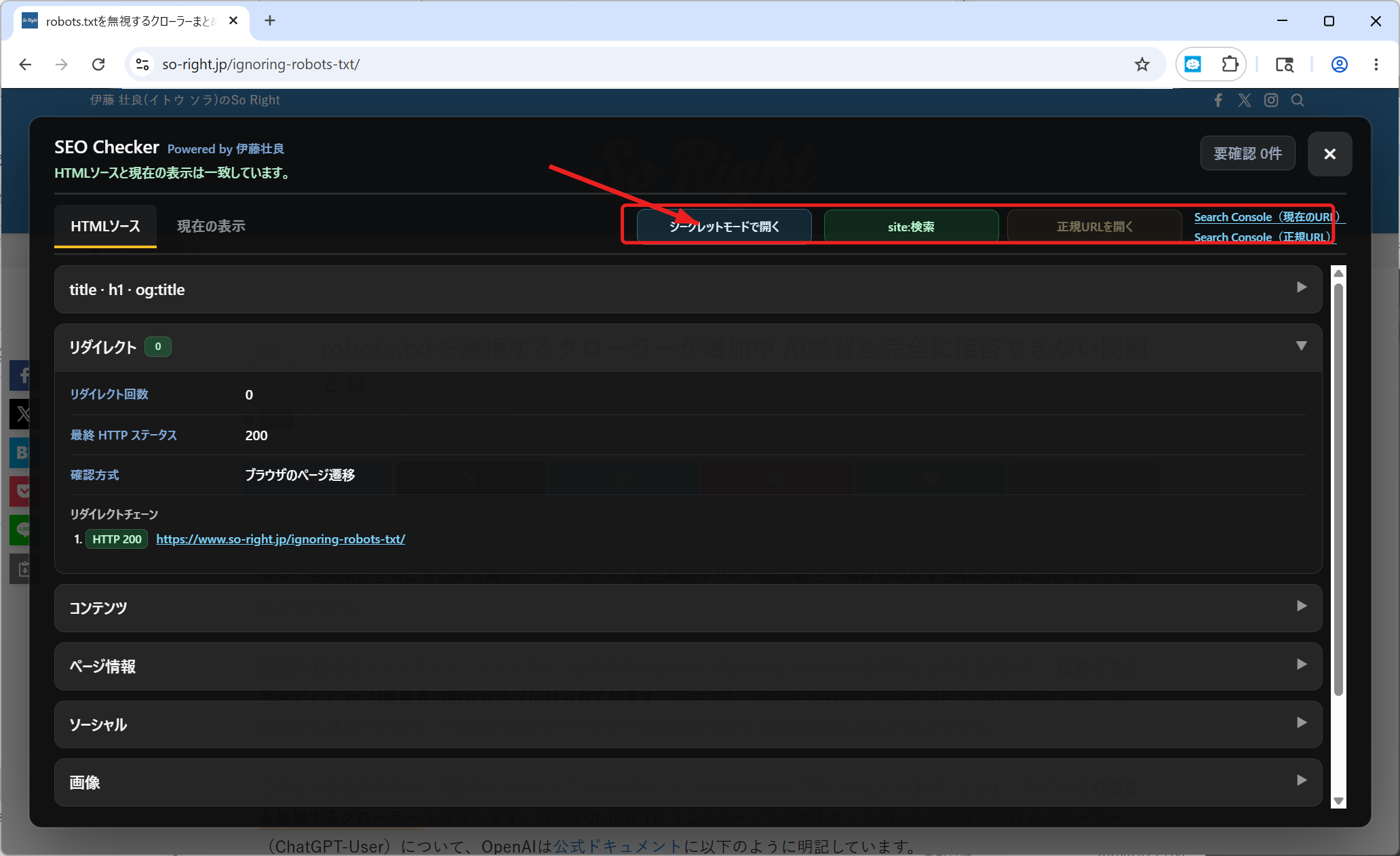
| ボタン | 用途 |
|---|---|
| シークレットモードで開く | 現在のURLをシークレットウィンドウで開きます。Chrome側で拡張機能のシークレット許可が必要な場合があります。 |
| site:検索 | 現在のURLをGoogleでsite:検索します。 |
| 正規URLを開く | canonicalが現在のURLと異なる場合に、正規URLを新しいタブで開きます。自己参照canonicalの場合は押せない状態になります。 |
| Search Console(現在のURL) | Search Consoleの検索パフォーマンス画面を、現在のURLで絞り込んだ状態で開きます。 |
| Search Console(正規URL) | 正規URLでSearch Consoleの検索パフォーマンス画面を開きます。 |
要確認
右上の「要確認」は、特に見落としたくない項目の件数です。
| 表示される内容 | 確認すること |
|---|---|
| title要素が空 | title要素が未設定、または空になっていないか確認します。 |
| h1要素がない、または複数ある | ページの主見出しとして意図したh1要素になっているか確認します。 |
| canonicalの要確認 | canonicalが未設定、空、複数、現在のURLと不一致になっていないか確認します。 |
| meta robotsのnoindex | meta robots、meta googlebot、meta bingbotなどにnoindexが入っていないか確認します。 |
| HTTP X-Robots-Tagのnoindex | HTMLではなくHTTPヘッダー側でnoindexが指定されていないか確認します。 |
ただし、これは機械的に「絶対に悪い」と判定しているわけではありません。意図的に設定しているケースもあります。あくまで確認漏れを防ぐための表示です。
title要素・h1要素・og:title
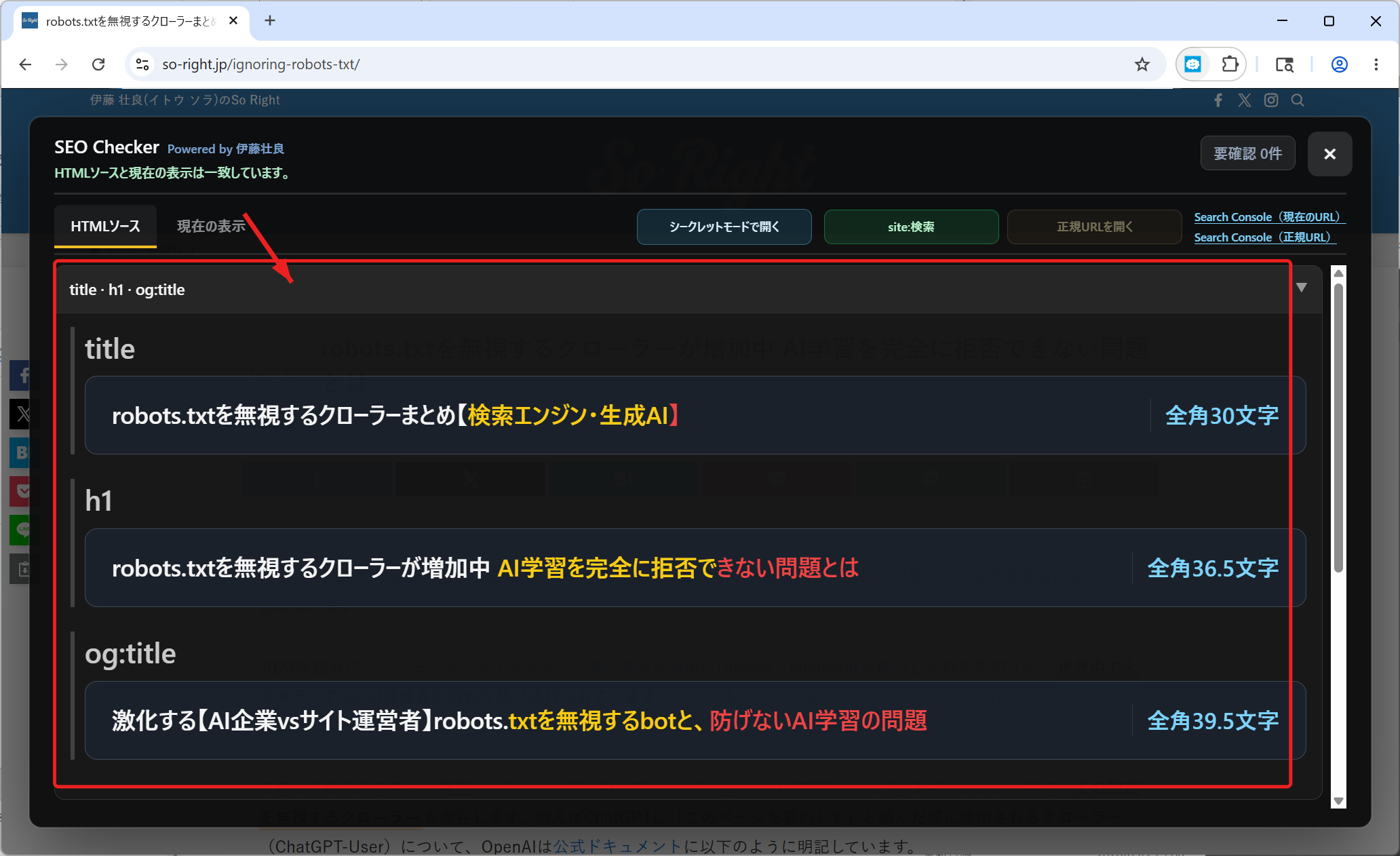
ページのtitle要素、h1要素、og:titleを並べて確認できます。
文字数は全角換算で表示しています。半角英数字や半角カナは0.5文字、日本語などの全角文字は1文字として数えます。
- 全角20文字目から:黄色
- 全角30文字目から:赤色
Google検索結果で必ずこの文字数通りに表示されるわけではありませんが、タイトルリンクを考える際の目安として使えます。
リダイレクト
現在開いているページに到達するまでのリダイレクトチェーンを確認します。HTTP 301 / 302 / 307 / 308などのステータスと、JavaScriptまたはmeta refreshによるクライアント側リダイレクトを分けて表示します。
最初に開こうとしたURLから最終的に表示されたURLまでの流れを確認できるため、httpからhttpsへの転送、wwwありなしの転送、別URLへの転送が意図通りかを確認しやすくなります。
コンテンツ
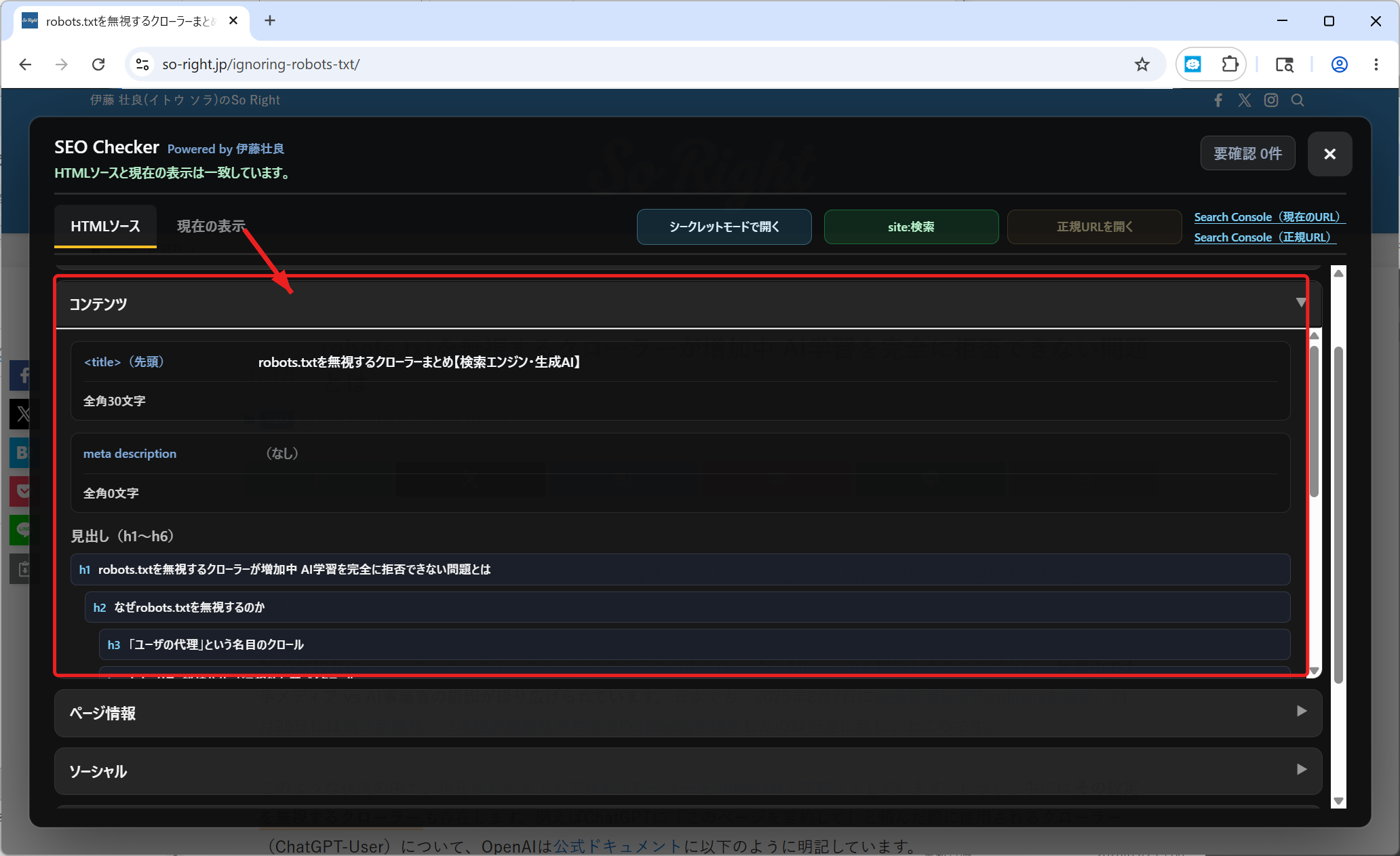
title要素、meta description、見出し(h1〜h6)を確認できます。
検索結果で見られやすいtitle要素やmeta descriptionと、ページ本文側の見出し構造を同じ画面で確認できます。
- title要素の内容と文字数
- meta descriptionの内容と文字数
- h1〜h6の見出し構造
h1要素がない場合や複数ある場合も、この項目で確認できます。
ページ情報
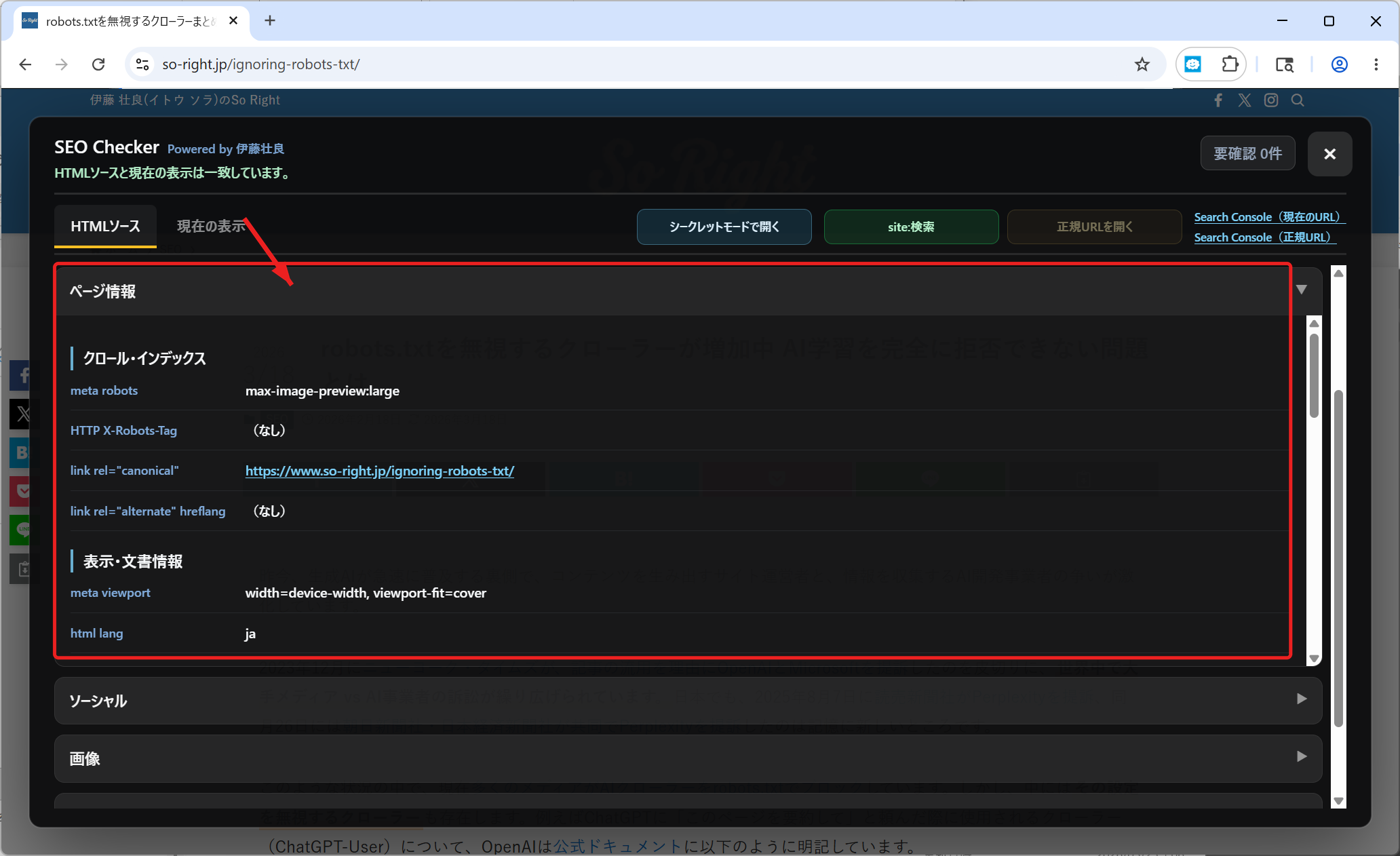
SEOで見落としやすいページ情報を抜き出して表示します。
| 分類 | 確認できる項目 | 見方 |
|---|---|---|
| クロール・インデックス | meta robots、HTTP X-Robots-Tag、link rel=”canonical”、link rel=”alternate” hreflang | 検索エンジンがページをどう扱うかに関わる項目です。 |
| 表示・文書情報 | meta viewport、html lang、DOCTYPE、favicon(link rel*=”icon”) | ページの表示や文書情報に関わる項目です。 |
| 日時 | 公開日時、更新日時 | HTML内の日時系タグから取得できる場合に表示します。 |
| metaタグ | HTML内のmetaタグ一覧 | 上で抜き出した重要項目とは別に、実際に存在するmetaタグを一覧で確認できます。 |
ソーシャル
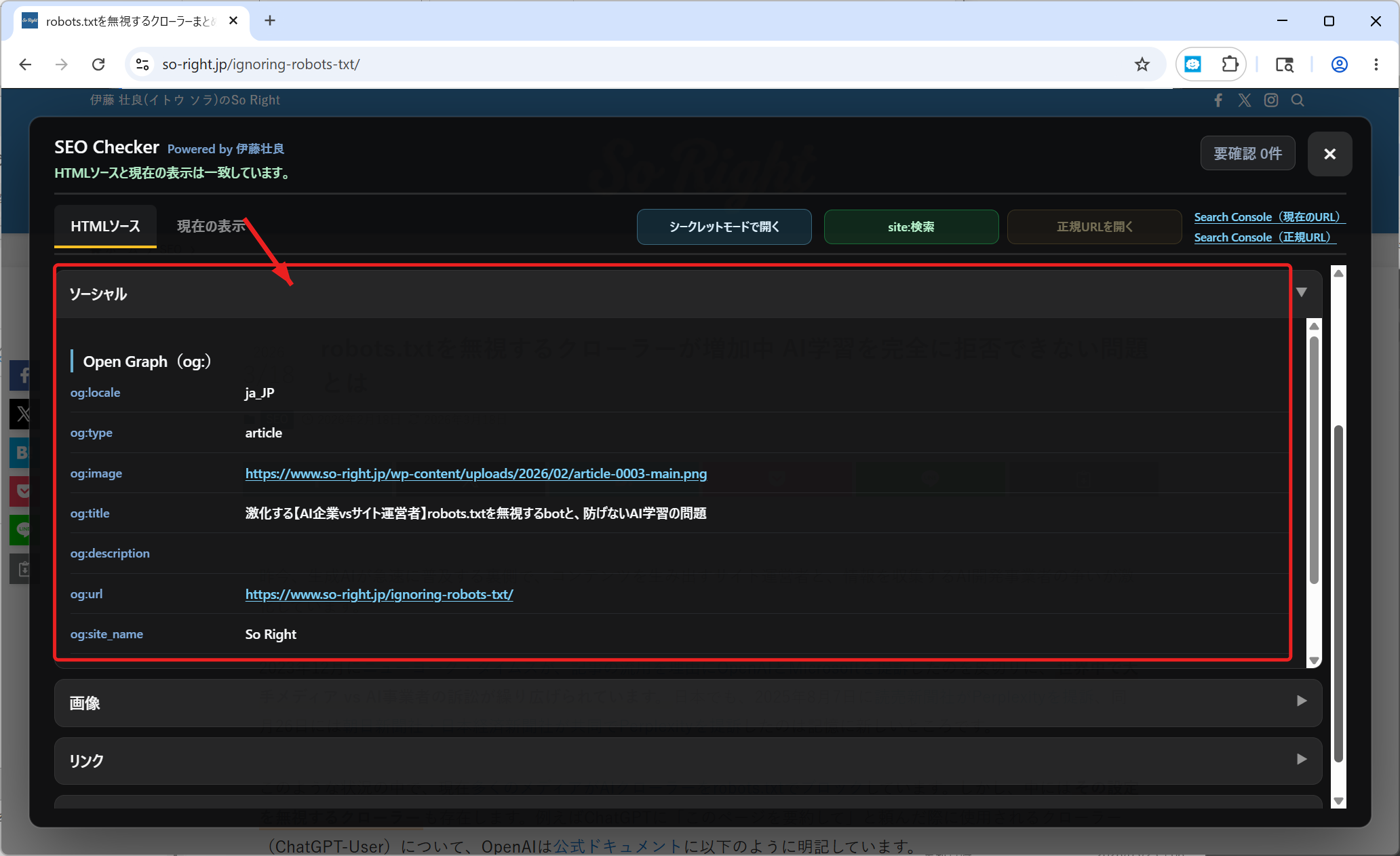
OGPやTwitter Cardなど、SNSで共有されたときの見え方に関わるmetaタグを確認できます。
主に、og:title、og:description、og:image、twitter:card、twitter:title、twitter:description、twitter:imageなどを確認するために使えます。
ページをSNSで共有したときのタイトル、説明文、画像が意図した内容になっているかを確認しやすくなります。
画像
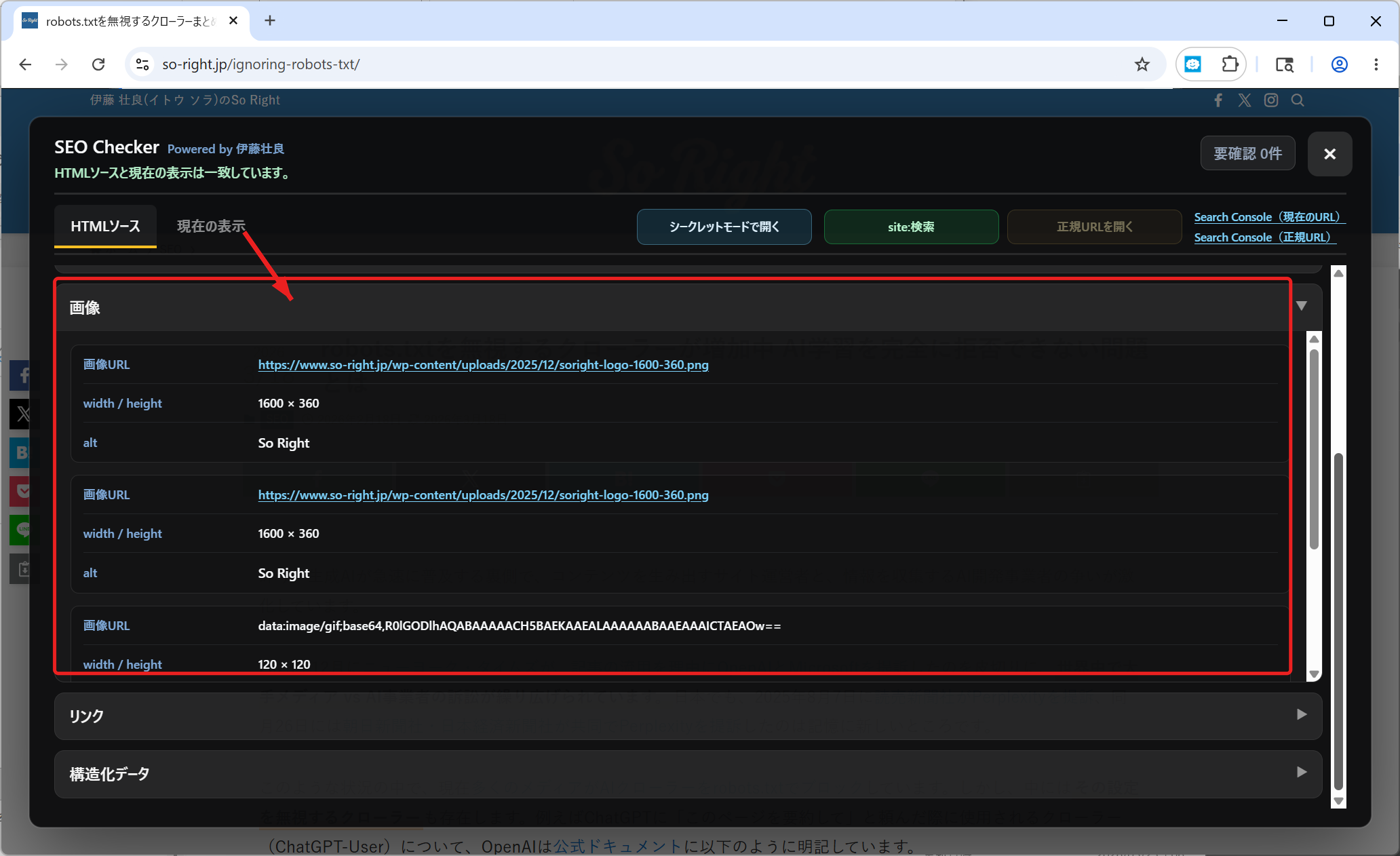
ページ内のimg要素を一覧で確認できます。
確認できる主な項目は以下です。
- 画像URL
- src属性
- 絶対URL
- width / height
- alt属性
alt属性が存在しない場合は警告を出します。alt=”” は装飾画像として意図的に空にしている可能性があるため、警告扱いにはしていません。
リンク
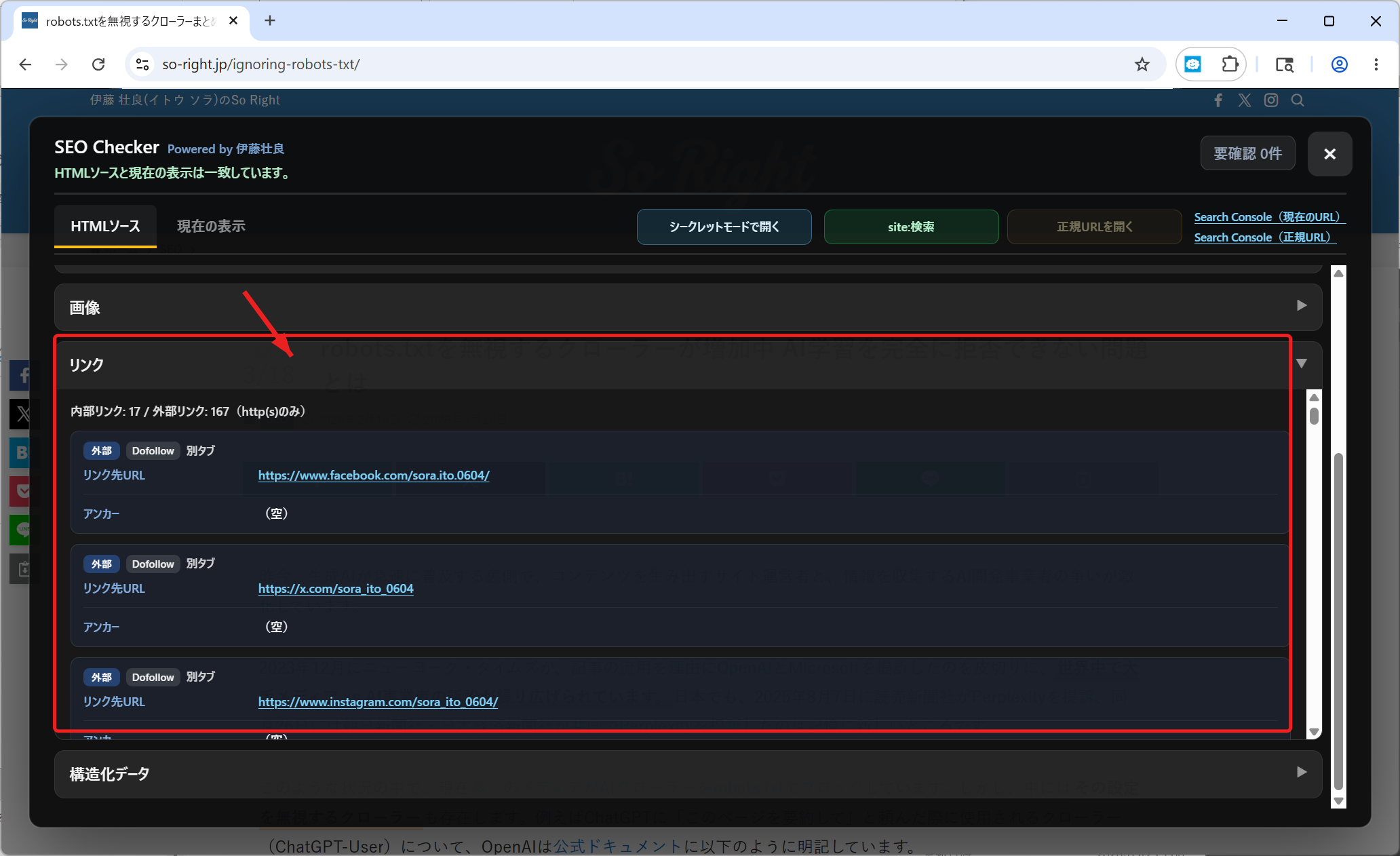
ページ内のリンクを一覧で確認できます。
確認できる主な項目は以下です。
- 内部リンク / 外部リンク / その他
- nofollow / sponsored / ugc
- target=”_blank”
- リンク先URL
- アンカーテキスト
内部リンクと外部リンクの整理、nofollow / sponsored / ugc の確認、別タブで開くリンクの確認に使えます。
構造化データ
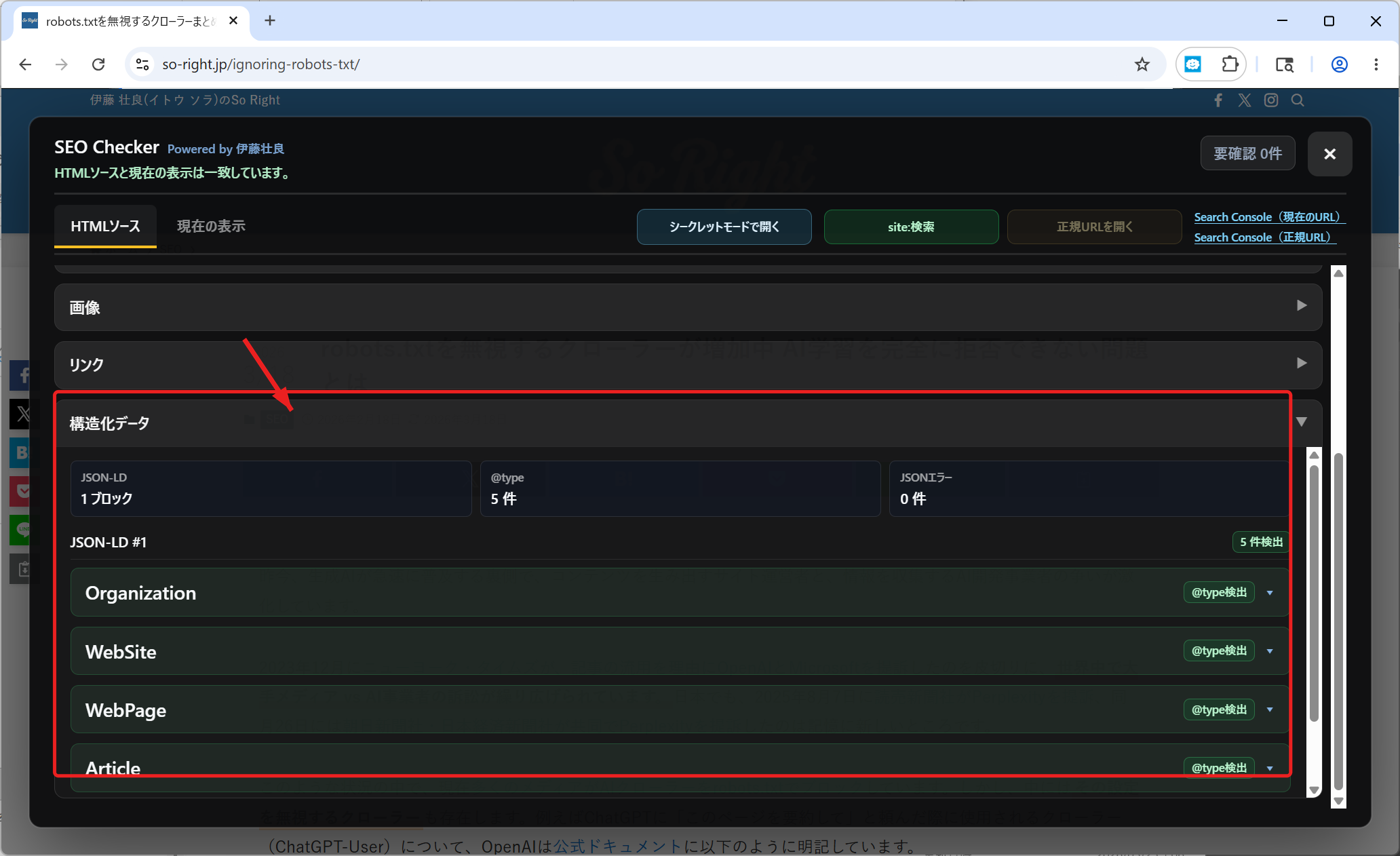
JSON-LDの構造化データを確認できます。
表示するのは主に以下です。
- JSON-LDのブロック数
- @typeの検出数
- JSONとして解析できないエラー
- JSONの中身
構造化データが入っているか、JSONとして壊れていないか、どの@typeが使われているかを確認するために使えます。
この機能は、リッチリザルトの対象になるかどうかを判定するものではありません。必要に応じて、Googleのリッチリザルトテストなどでも確認してください。
データ通信と安全性について
このツールは、独自サーバーなどへデータを送信しません。
発生する通信は以下の通りです。
- パネル表示時に、現在開いているページのHTMLを1回取得します。
- リダイレクト確認では、Chromeが実際にたどった現在タブのページ遷移を記録します。リダイレクト確認のための追加リクエストは送りません。
- ユーザがクリックした場合のみ、Google検索、Search Console、正規URLなどを開きます。
リダイレクト履歴は、現在タブの表示に必要な範囲でブラウザ内に一時保存します。独自サーバーへ送信するものではないため、ご安心ください。
また、以下のような動作も行いません。
- 独自サーバーへのデータ送信
- 閲覧履歴一覧の保存
- クリップボードの読み取り
- 入力フォームの内容取得
- 画像プレビューによる追加読み込み
- robots.txt / sitemap.xml の自動存在確認
SEOチェックツールは便利な反面、作り方によっては確認対象サイトへ大量のリクエストを送ってしまうことがあります。このツールでは、皆さんが安心して使えるように、不要な通信をできるだけ避ける設計にしています。
よくあるトラブル
「マニフェスト ファイルがない」と表示される
manifest.json が入っていないフォルダを選んでいる可能性があります。展開したフォルダの中に manifest.json があるか確認し、そのフォルダを選び直してください。
拡張機能アイコンを押しても表示されない
chrome:// など、Chromeの内部ページでは動作しません。通常のWebページで試してください。拡張機能を更新した直後は、対象ページを一度リロードしてください。
Search Consoleが期待通りに開かない
Search Console側で対象サイトの権限がない場合、正しく表示されません。権限のあるGoogleアカウントでログインしているか確認してください。
お問い合わせ
不具合や機能改善のお問い合わせは、各種SNSのDMか、この下のコメントにてお願いします!
コメント